 |
Главная |


Работа с фрагментами изображения
 2015-11-10 2015-11-10 |
 1020 1020 |
 Обсуждений (0) Обсуждений (0) |

из
5.00
|
Возможности GIMP
Графический редактор GIMP предназначен для обработки растровых изображений. К таким изображениям можно отнести различные фотоснимки, слайды, видеокадры, кадры мультипликационной графики.
С помощью этой программы можно рисовать на экране любые композиции, комбинировать их со сканированными изображениями, использовать многочисленные способы трансформации, коррекции и монтажа изображений.
GIMP работает с большинством форматов графических файлов благодаря наличию большого набора конверторов для разных форматов. Последние преобразуют графическую информацию из формата файла в собственный формат редактора GIMP при чтении из файла. При записи в файл конверторы выполняют обратное преобразование.
Основные возможности, предоставляемые графическим редактором GIMP:
· чтение и запись изображений в файлы в различных форматах хранения графической информации,
· масштабирование изображения для проработки деталей,
· тоновая и цветовая коррекция изображений,
· устранение дефектов в изображении (ретушь),
· рисование от руки с помощью набора кистей,
· рисование с помощью векторных графических примитивов,
· использование разнообразных способов заливки фрагментов изображения,
· использование для рисования и заливки произвольных красок,
· вырезание, перемещение, копирование, склеивание, стирание произвольных фрагментов изображения,
· вращение, зеркальное отображение, произвольная трансформация фрагментов изображения,
· создание многослойной структуры изображения, перемещение, удаление слоев,
· применение визуальных эффектов и фильтров к фрагментам изображения (свечения, объема, тени, пространственного искажения, художественного письма и т.п.),
· добавление к изображениям текста,
Окно GIMP
В главном окне можно создать одно или несколько окон с различными изображениями. Стандартными элементами интерфейса в окне, характерными для Linux-приложений, являются строка заголовка, системное меню функций, полоса состояния
Рабочая область GIMP CS2

Характерными элементами окна GIMP являются панель инструментов, панель свойств инструментов и палитры для быстрого выполнения функций.
Палитры, в отличие от диалоговых окон, могут постоянно располагаться на экране. Если палитра не нужна, ее можно убрать с помощью управляющих окном кнопок. При необходимости – вновь восстановить на экране с помощью команды – переключателя в меню Gimp (Окна). Если по команде открывается несколько палитр, то в окне палитры появляется несколько ярлычков для разных палитр. Можно поочередно отображать разные палитры, щелкая по соответствующим ярлычкам. Можно выносить отдельные палитры в отдельные окна или компоновать отдельные палитры в единую палитру методом drag – and - drop.
Вертикальная панель инструментов в окне редактора содержит набор различных инструментов для множества приемов обработки изображений. Для каждого приема предусмотрен собственный инструмент, отображаемый в виде кнопки со значком. Некоторые близкие по функциям инструменты объединены в группу. Кнопка для группы инструментов помечена маленькой стрелкой. Чтобы выбрать нужный инструмент в группе, нужно удерживать кнопку до тех пор, пока не появится всплывающее меню инструментов группы.
Внизу панели инструментов находятся кнопки выбора основного и фонового цвета. Основной цвет определяет цвет рисующих инструментов и заливки. Фоновый цвет присваивается точкам после удаления фрагментов изображения.
С панелью инструментов связана панель свойств инструмента. Она изменяется в зависимости от активизированного инструмента и содержит ряд диалоговых элементов, кнопок и флажков для настройки параметров инструмента. Строка панели свойств инструмента находится непосредственно под строкой главного меню.
Инструменты GIMP
Вертикальная панель инструментов в окне редактора содержит набор различных инструментов для множества приемов обработки изображений. Для каждого приема предусмотрен собственный инструмент, отображаемый в виде кнопки со значком. Некоторые близкие по функциям инструменты объединены в группу. Кнопка для группы инструментов помечена маленькой стрелкой. Чтобы выбрать нужный инструмент в группе, нужно удерживать кнопку до тех пор, пока не появится всплывающее меню инструментов группы.
Внизу панели инструментов находятся кнопки выбора основного и фонового цвета. Основной цвет определяет цвет рисующих инструментов и заливки. Фоновый цвет присваивается точкам после удаления фрагментов изображения.
С панелью инструментов связана панель свойств инструмента. Она изменяется в зависимости от активизированного инструмента и содержит ряд диалоговых элементов, кнопок и флажков для настройки параметров инструмента. Строка панели свойств инструмента находится непосредственно под строкой главного меню.
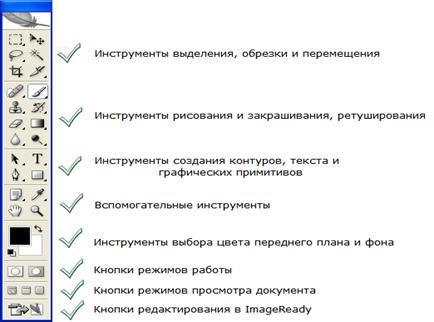
Палитру инструментов можно скрыть и снова показать с помощью команды Tools (Инструменты) в пункте меню Window (Окно). Палитру инструментов можно также свободно перемещать по экрану, щелкнув мышью по панели заголовка и удерживая кнопку мыши нажатой.
| панель инструментов | невидимые инструменты |

| 
|
Кнопка действие


 Выделение: прямоугольное, овальное, ряда, колонки


 Выделение: фрагмента "от руки", многоугольником, по контрастному контуру
 Выделение пикселов с подобными цветами.
 Движение выделенного фрагмента или слоя изображения
 Обрезка изображения

 Рисование кистью, карандашом


 Векторные примитивы

 Заливка области основным цветом, градиентом цветов

 Ластик, ластик фона
 Ластик стирания пикселей подобного цвета

 Клонирование фрагмента, узорный штамп


 Размазывание пальцем, размытие, усиление резкости


 Осветление, затемнение, изменение насыщенности

 Горизонтальный, вертикальный текст

 Горизонтальная, вертикальная маска текста
 Установка основного цвета по цвету пикселя точки на которую указывает пипетка
 Двигает картинку в окне
 Увеличение и уменьшение изображения.
Каждый инструмент можно настроить, пользуясь специальной панелью, которая располагается под главным меню редактора и для каждого инструмента принимает соответствующий вид:
Работа с фрагментами изображения
Если в растровом изображении необходимо изменить некоторый фрагмент, то предварительно необходимо выделить все пиксели, входящие в этот фрагмент. Выделенный фрагмент можно увеличить, уменьшить, удалить, переместить, создать дубль фрагмента, раскрасить, исказить.
Для выделения фрагментов редактор GIMP использует специальные инструменты выделения.
Для построения выделений правильной геометрической формы используется группа инструментов . Для создания выделения неправильной формы используется вторая группа инструментов  . Инструмент Lasso (Лассо) действует подобно карандашу. Им можно создавать произвольные контуры. Инструмент Polygonal Lasso (Угловое лассо) позволяет строить контуры из прямоугольных отрезков между опорными точками, отмечаемыми щелчками мыши при обводке контура. Инструмент Magnetic Lasso (Магнитное лассо) позволяет полуавтоматически определять границу выделения. Обводка контура ведется, как инструментом Magnetic Lasso. Но при этом программа редактора анализирует точки изображения вокруг курсора инструмента. Она находит области, где точки сильно различаются по яркости или по цвету. По этим границам и строится контур выделения. Этим инструментом удобно выделять фрагменты изображения с контрастными краями. Инструмент Magic Wand (Волшебная палочка) предназначен для автоматического создания выделения близких по цвету соседних пикселов в изображении. При этом можно задавать степень близости выделяемых цветов (чувствительность) на панели свойств инструмента. Можно добавлять к уже сформированному выделению новые цвета, щелкая инструментом на еще не выделенных участках изображения при вжатой клавише Shift.
| 2015-11-10 |
1020 |
Обсуждений (0) |
из
5.00
|
Обсуждение в статье: Работа с фрагментами изображения |
|
Обсуждений еще не было, будьте первым... ↓↓↓ |

Почему 1285321 студент выбрали МегаОбучалку...
Система поиска информации
Мобильная версия сайта
Удобная навигация
Нет шокирующей рекламы