 |
Главная |


Стандартная Панель инструментов
 2015-12-04 2015-12-04 |
 496 496 |
 Обсуждений (0) Обсуждений (0) |

из
5.00
|
Как и в любом другом продукте для работы с графикой, основной элемент графического интерфейса CorelDRAW - Панель инструментов. С помощью панели инструментов можно сделать очень многое. Она служит основной отправной точкой любого рисунка.
Одним из наиболее важных инструментов является стрелочка  , находящаяся на панели Toolbox (инструменты) и называющаяся Pick Tool (выбор) (рисунок 29.1).
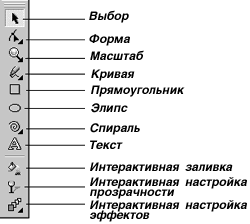
Рисунок 29.1. Панель инструментов CorelDRAW
При помощи этого инструмента мы можем выделять и различным образом преобразовывать выделенные объекты. Для выделения надо всего лишь щелкнуть левой кнопкой мыши на выбранный вами объект, после чего вокруг него должны появиться восемь точек-маркеров, расположенных прямоугольником. Нажав и удерживая левую кнопку мыши и перемещая угловой маркер, можно изменять размер выделенного объекта, т. е. масштабировать его. Средними маркерами растягивают объект. Повторным нажатием на объекте маркеры изменяются на стрелочки, и теперь можно поворачивать объект, "зацепив" угловые стрелочки относительно его центра или центра, который можно задать, переместив небольшой кружок, появившийся вместе со стрелками. При помощи средних стрелочек объект наклоняют.
Следующий инструмент - Shape Tool (форма)  . Его основное назначение - редактировать узлы.
Для полного понимания, что такое узлы кривых, следует представлять себе, как в векторном редакторе создаются графические объекты. Все графические формы, создаваемые в векторном редакторе, являются образцами векторной графики. Это означает, что при их рисовании используются приемы векторной геометрии. Векторные рисунки могут быть увеличены без потери качества, причем увеличенный во много раз рисунок занимает в памяти компьютера не больше места, чем его уменьшенная копия. Все нарисованные линии векторной графики описываются координатами узлов и математическими уравнениями соединяющих их отрезков кривых. Когда векторный рисунок увеличивается, коэффициенты уравнений просто подстраиваются под новый размер, и поэтому потери качества не происходит.
Следующий инструмент наверняка покажется вам знакомым - это Zoom Tool (масштаб)  , при помощи которого можно изменять масштаб изображения. Данный инструмент просто необходим, когда нужно проработать детали, посмотреть на работу в целом и т. п. Использовать этот инструмент очень просто: левой кнопкой мыши щелкаете столько раз, сколько вам требуется, или, удерживая левую кнопку мыши, выделяете ту область, которую хотите приблизить.
Следующий инструмент - Freehand Tool (кривая)  , без которого при рисовании, по существу, не обойтись. Этот инструмент действует во многом подобно обычному карандашу. Когда вы нажимаете левую кнопку мыши и, удерживая ее, перетаскиваете курсор по экрану, за курсором остается след - линия. Точки перегиба изображаемой линии автоматически помечаются узлами. Узлы расставляются вдоль линии неравномерно и становятся видимыми по завершении рисования. При помощи этого инструмента можно рисовать также и прямые линии, но они выполняются несколько иначе, чем кривые. Вместо того чтобы нажать кнопку мыши и, удерживая ее, перетаскивать курсор, следует щелкнуть кнопкой мыши в точке начала линии, переместить мышь и выполнить повторный щелчок, обозначая конец линии. Между точками двух этих щелчков изобразится отрезок прямой линии.
Далее на нашей панели располагается инструмент Rectangle Tool (прямоугольник)  . С его помощью, как нетрудно догадаться, рисуются прямоугольники. Чтобы сделать это, просто щелкните левой кнопкой мыши в точке расположения одного из углов и, продолжая удерживать левую кнопку, перетащите мышь по диагонали к противоположному углу прямоугольника. При нажатой клавише CTRL размеры сторон автоматически выравниваются, и у вас в итоге получается правильный квадрат. При нажатой клавише SHIFT прямоугольник рисуется от центральной точки.
Следующий инструмент - Ellipse Tool (эллипс)  . Этот инструмент позволяет рисовать эллипсы, а средство их рисования - один из наиболее полезных инструментов создания форм-примитивов. Этот инструмент может быть успешно использован для рисования заготовок практически любых графических объектов.
При рисовании эллипсов необходимо четко представить себе, как определяется их размер. На деле рисуется не эллипс, а невидимая воображаемая прямоугольная область, в которую он вписан, называемая обычно габаритной рамкой. При этом эллипс касается середин сторон невидимой прямоугольной области в своих экстремальных точках.
Для того чтобы нарисовать эллипс, щелкните кнопкой мыши в точке одного из углов воображаемой прямоугольной области, охватывающей эллипс, и начните перетаскивать мышь в точку расположения другого угла. В строке состояния (где выводятся различные параметры рисуемых или уже нарисованных объектов) будут отображаться значения координат начальной и конечной точек, центра, а также ширины и высоты прямоугольной области, описанной вокруг эллипса. Потом отпустите кнопку мыши, и в строке состояния отобразятся различные параметры нарисованного вами эллипса, например, координаты центра, высота, ширина, и т.п.
Инструмент Spiral Tool (спираль)  предназначен для рисования спирали. Некоторое время он не был широко распространен и не являлся стандартным, но сейчас он располагается на стандартной панели инструментов, как, впрочем, и Polygon Tool (многоугольник). Последний рисует самый сложный из всех объектов-примитивов - многоугольник. Этот же инструмент после изменения некоторых его параметров может рисовать различные звезды и звездообразные фигуры.
Перед тем как приступить к рисованию спирали, надо настроить ее параметры на верхней панели управления - панели атрибутов. Спирали имеют эллиптическую форму, так что процесс рисования аналогичен изображению эллипсов. В CorelDRAW существует два вида спиралей:
· логарифмическая спираль, у нее каждый следующий виток все дальше отстоит от предыдущего, причем степень нарастания шага спирали зависит от коэффициента расширения, управляемого ползунком, расположенным на панели атрибутов;
· симметричная спираль, каждый виток которой отстоит на одинаковое расстояние.
Text Tool (текст)  служит для создания двух видов объектов - Artistic Text (фигурный текст) и Paragraph Text (простой текст). Фигурный текст используется в том случае, когда требуется создать достаточно короткую надпись с применением каких-либо специальных эффектов. Блок фигурного текста обладает свойствами, подобным любому другому графическому объекту: его можно растянуть, зеркально отразить, повернуть, оконтурить и т. п. Если требуется выполнить прямое редактирование форм, то в CorelDRAW 8 вы можете легко преобразовать текст в кривые и при помощи инструмента "форма" редактировать как обычный объект.
Для создания фигурного текста нужно выбрать инструмент "текст" и левой кнопкой мыши щелкнуть там, где вы собираетесь его разместить. На этом месте появится курсор, и далее вы можете работать почти так же, как и с обычным текстовым редактором.
Простой текст не представляет собой ничего особенного и применяется в тех случаях, когда требуется разместить на рисунках большие блоки текста, состоящие из нескольких абзацев, колонок или рамок. К обычному тексту нельзя применить никаких графических эффектов, его назначение состоит только в обеспечении удобства обращения с большими текстовыми блоками.
Чтобы ввести обычный текст, вам нужно вручную изобразить рамку блока простого текста. Способ создания рамки довольно прост. Установив курсор в режиме ввода текста в точку, где должен располагаться один из углов рамки, щелкните левой кнопкой мыши и перетащите курсор по диагонали, нарисовав прямоугольную рамку, в которой будет располагаться блок простого текста. Как только рамка появилась, можно сразу начинать ввод текста.
Инструмент Interactive Fill (Интерактивная заливка)  создает градиентные заливки любого типа, включая и специальные.
Самым распространенным видом градиентной заливки является линейная заливка. Линейная градиентная заливка представляет собой как бы заполнение любой замкнутой фигуры по определенному методу вне зависимости от ее формы. Этот метод состоит в том, что при создании этой заливки вы определяете начало и конец некого отрезка прямой и два цвета. После этой операции в начале отрезка у вас остается первый выбранный цвет, в конце второй, а между ними цвет перетекает из одного в другой.
Другой тип заливки - радиальная - довольно часто встречается при заполнении шаров, дабы создать видимость объема. Здесь перетекание цвета из одного в другой происходит не по перпендикулярной прямой вдоль отрезка, а по окружностям вдоль радиуса.
Следующий тип заливки - конический. Тут перетекание (как и во всех существующих градиентных заливках) из одного цвета в другой происходит по радиусам, перпендикулярным дуге.
Квадратная градиентная заливка представляет собой перетекание цвета из одного в другой как бы по квадратам. Мы можем не только изменять размер квадрата заливки, но и его угол поворота.
| 2015-12-04 |
496 |
Обсуждений (0) |
из
5.00
|
Обсуждение в статье: Стандартная Панель инструментов |
|
Обсуждений еще не было, будьте первым... ↓↓↓ |

Почему 1285321 студент выбрали МегаОбучалку...
Система поиска информации
Мобильная версия сайта
Удобная навигация
Нет шокирующей рекламы