 |
Главная |


Лабораторная работа №7. СОЗДАНИЕ ВЫЧИСЛЯЕМЫХ ТАБЛИЦ, ДИАГРАММ
 2015-12-08 2015-12-08 |
 784 784 |
 Обсуждений (0) Обсуждений (0) |

из
5.00
|
Цельработы: приобрести практический опыт обработки табличных данных, создание диаграмм в MS Word и реализации автоматических вычислений в таблицах.
Таблица - некий объем информации, организованный с помощью строк и столбцов.
Существует три основных средства создания таблиц:
ü кнопка Добавить таблицу на панели инструментов Стандартная  ;
;
ü команда меню Таблица/Добавить/Таблица;
ü средство рисования таблиц Нарисовать таблицу  на панели инструментов Таблицы и границы (команда меню Таблица/Нарисовать таблицу).
Реализация вычислений в таблицах
Для вставки формулы (в ячейку таблицы или в текст документа) используйте командуТаблица/Формула. Формулы могут включать в себя функции, операторы, ссылки на ячейки таблицы, закладки, числа, поля.
| Функция | Действие |
| ABS(x) | Возвращает абсолютное значение (модуль) аргумента |
| AND(x, y) | Логическое И |
| AVERAGE( ) | Вычисляет среднее значение |
| COUNT( ) | Возвращает число элементов в списке |
| INT(x) | Возвращает целую часть аргумента x |
| MIN( ) | Определяет наименьшее значение в списке |
| MAX( ) | Определяет наибольшее значение в списке |
| MOD(x, y) | Вычисляет остаток от деления x на y |
| PRODUCT( ) | Вычисляет произведение аргументов |
| ROUND(x, y) | Возвращает значение x, округленное до указанного десятичного разряда (y) |
| SIGN(x) | Возвращает знак числа: 1 (x > 0) или –1 (x < 0) |
| SUM( ) | Вычисляет сумму аргументов |
| TRUE | 1 (истина) |
В качестве операторов допустимы: + (сложение), – (вычитание), * (умножение), / (деление), % (вычисление процентов), ^ (возведение в степень), =, >, <, >=, <=,<> (операторы сравнения).
Закладка — это имя, которым помечены одно или несколько значений в таблице (выделить диапазон ячеек /Вставка/Закладка/задать имя).
Ссылки на ячейки аналогичны ссылкам на ячейки MS Excel: столбцы обозначаются буквами латинского алфавита, строки — цифрами, для разделения ссылок используется символ ";", для определения диапазона — символ ":".
Формат числа: указывает способ отображения полученного результата: число знаков в дробной части, способ отображения отрицательных чисел и т. п. Допустимо создание пользовательских форматов.
 Создание диаграмм
Зачастую требуется представить табличные данные в виде диаграммы. Для этого используется специальный встроенный редактор Microsoft Graph. Выделите всю таблицу и выберите команду меню Вставка/Объект.В списке выберите Диаграмма Microsoft Graph.В открывшихся окнах программы Microsoft GraphВы увидите Вашу таблицу и заготовку диаграммы. Отредактируйте её как вам нужно. В меню Типыпросмотрите предлагаемые типы диаграмм. Параметры диаграммы, такие как название, подписи осей и др. изменит в меню Параметры диаграммы.
Существует более простой способ запуска Graphнадо просто щелкнуть по кнопке Вставка Диаграммына Стандартной панели инструментов.
Задание 1.Создайте таблицу вида (причем строку с буквами и первый столбец с цифрами печатать не надо!)
| A | B | C | D | E | F | G | H | I | |||||||||
| Сведения об успеваемости студентов УКСАП | |||||||||||||||||
| Учебная дисциплина | Группа | Средний балл | Всего сдавало | Отлично | Хорошо | Удовл. | Неуд. | Неявки | |||||||||
| Математика | АП-21 | 4,8 | |||||||||||||||
| АДП-21 | |||||||||||||||||
| АД-22 | 4,2 | ||||||||||||||||
| АД-23 | 4,5 | ||||||||||||||||
| Итого: | |||||||||||||||||
| Информатика | АП-21 | 4,7 | |||||||||||||||
| АДП-21 | 4,3 | ||||||||||||||||
| АД-22 | |||||||||||||||||
| АД-23 | 3,5 | ||||||||||||||||
| Итого: | |||||||||||||||||
| Средний балл: | |||||||||||||||||
Задание 2. В строке ИТОГО вставьте формулы в ячейки таблицы для проведения расчетов.
Необходимо определить:
- число студентов учебной группы, сдавших экзамен по каждой дисциплине, и общее число студентов (столбец "Всего сдавало");
- средний балл по дисциплине для каждой учебной группы, средний балл по дисциплине в целом, общий средний балл (столбец "Средний балл");
- общее число студентов, сдавших экзамен по каждой дисциплине на "отлично", "хорошо", и т. д. (строки "Итого:").
 Установите курсов в ячейку D7 и выберите команду меню Таблица/Формула,в поле формула введите, =D3+D4+D5+D6 или =SUM(D3:D6), формат числа выберите # ##0 и нажмите ОК, рис.3 (буквы в формуле должны быть латинские!!!). В ячейки таблицы высветится результат вычислений. Аналогично введите формулы в ячейки: D12, Е7 и Е12, F7 и F12, G7 и G12, H7 и H12, I7 и I12 (D12=D8+D9+D10+D11, E7=E3+E4+E5+E6, E12=E8+Е9+E10+E11 и т.д.).
Установите курсор в ячейку C7 и выберите команду меню Таблица/Формула,в поле формула введите, =SUM(С3:С6)/4, формат числа выберите # ##0 и нажмите ОК, . Аналогично введите формулу в ячейку C12.
 Установите курсор в ячейку C13 и вычислите среднее значение ячеек C7 и C12.
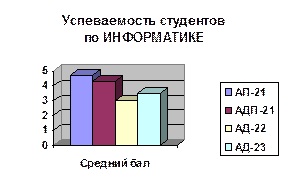
Задание 3. Вставьте в документ диаграмму,на которой отобразите группу и средний бал по дисциплине информатика.
Выделите в таблице колонку группа и средний бал по дисциплине информатика; Вставьте в документ диаграмму (Вставка/Объект/Microsoft Graph);
Зайдите в меню диаграмма/Параметры диаграммы. Введите название диаграммы «Успеваемость студентов по ИНФОРМАТИКЕ», ось(x) — «Средний бал».
Задание 4. Добавьте к таблице новые учебные дисциплины «Историю», «Химию» для всех групп и отредактируйте полученную таблицу.
Произведите расчеты в таблице, вставляя формулы в ячейки.
Вставьте круговую диаграмму, показывающую общую успеваемость всех групп по дисциплинам (Итого средний бал и учебная дисциплина).

| 2015-12-08 |
784 |
Обсуждений (0) |
из
5.00
|
Обсуждение в статье: Лабораторная работа №7. СОЗДАНИЕ ВЫЧИСЛЯЕМЫХ ТАБЛИЦ, ДИАГРАММ |
|
Обсуждений еще не было, будьте первым... ↓↓↓ |

Почему 1285321 студент выбрали МегаОбучалку...
Система поиска информации
Мобильная версия сайта
Удобная навигация
Нет шокирующей рекламы