 |
Главная |


Инструменты в Графическом окне. VideoCAD имеет множество полезных при проектировании инструментов. Для начала работы достаточно уметь пользоваться лишь некоторыми инструментами
 2016-01-02 2016-01-02 |
 813 813 |
 Обсуждений (0) Обсуждений (0) |

из
5.00
|
Создание проекта. Создайте новый проект (при первом запуске программы проект создаётся автоматически). Главное меню>Проект>Создать, как это показано на рис. 8.

Рис.8. Порядок создания нового проекта системы видеонаблюдения
В появившемся окне создания проекта вводится название проекта и нажимается кнопка ОК. В результате чего будет создан новый проект с одной видеокамерой.
Сохранение проекта. Главное меню>Проект>Сохранить как.
В появившемся диалоге выбирается каталог для сохранения и выполняется клик Сохранить.
Открытие проекта. Для того, чтобы открыть ранее сохранённый проект необходимо кликнуть по пункту меню: Главное меню>Проект>Открыть.
В появившемся диалоге выбирается файл проекта и выполняется клик Открыть.
Настройка вида проекций. При создании простого проекта предполагается работа только с горизонтальной проекцией, поэтому необходимо скрыть вертикальную проекцию, для чего необходимо кликнуть по кнопке на панели инструментов Скрыть вертикальную проекцию  .
.
Для получения подробной информации по любой кнопке на панели инструментов, необходимо кликнуть по этой кнопке правой кнопкой мыши, а затем по появившемуся пункту меню? Назначение кнопки (рис.9).

Рис.9. Порядок получения подробной информации о назначении кнопки
Загрузка подложки. В VideoCAD 7.0 можно загрузить в качестве подложки файлы планов помещений следующих форматов: *.bmp, *.jpg, *.gif, *.tif, , *.png *.emf, *.emf+, *.wmf, AutoCAD *.dwg, *.dxf . Кроме этого в VideoCAD 7.0 имеются собственные инструменты для построения плана.
Для загрузки плана объекта наблюдения в качестве подложки, кликните по пункту Главное меню>Рисунок>Загрузить подложку>В горизонтальной проекции, как это показано на рис. 10.

Рис. 10. Порядок загрузки плана объекта наблюдения в качестве подложки
В появившемся диалоговом окне выбирается файл подложки и нажимается кнопка Открыть.
В области отображения появится изображение подложки и окно Масштабирование подложки (рис.11).

Рис. 11. Вид окна Масштабирование подложки
Для того чтобы привестимасштаб подложки к реальному масштабу в VideoCAD необходимо кликнуть по кнопке Рулетка.
Далее отмечаются кликами на изображении подложки 2 точки,расстояние между которыми известно (например: длина здания, стены и т.п.). В окошке Расстояние появится измеренное расстояниепри текущем масштабе подложки.
Далее необходимо ввести известное расстояние в окошко Реальное расстояние и кликнуть по кнопке ОК.
Подложка автоматически отмасштабируется таким образом, что отмеченное кликами расстояние будет равно введённому значению реального расстояния.
Предварительная настройка параметров камеры. Кликнуть по кнопке Геометрия камеры  . Появится окно Геометрия камеры (рис.12).

|
| Рис 12. Окно параметров видеокамеры |
Если подвести курсор к окошку с параметром, то появится название параметра в этом окошке.
Для получения подробной информации по любому параметру, необходимо кликнуть по окошку с этим параметром и нажать F1.
Изменять значения параметров можно только в окошках белого цвета. Параметры в окошках серого цвета являются результатами расчёта.
Если задавать параметры предварительно, то впоследствии можно изменить любой параметр для любой камеры.
Выбор из списка формат матрицы. Формат матрицы можно узнать из технических описаний применяемых видеокамер. Самые распространенные форматы матриц: 1/3” – для обычных камер и 1/4” – для миникамер.
Фокусное расстояние объектива можно выбирать из списка или вводить с клавиатуры.
Для установки месторасположения камеры по высоте необходимо выбрать из списка или ввести с клавиатуры высоту установки камеры. Возможная высота установки определяется параметрами помещения, требованиями вандалозащищённости и т. п.
Для наблюдения за людьми необходимо устанавливать высоту нижней границы зоны обзора – 1м, а высоту верхней границы зоны обзора– 2м.
В Графическом окне на фоне плана объекта видно единственную видеокамеру вместе с проекцией зоны обзора, рассчитанной согласно заданным параметрам.
Кнопки на панели инструментов  предназначены для включения и выключения отображения границ зоны обзора, границ проекций зоны обзора, штриховку или заливку проекций зоны обзора, включают отображение пространственного разрешения, расчет затенений и отображение зоны обзора в 3D окне в виде полупрозрачной пирамиды соответственно.
Размещение камеры на плане.Для переключения в режим выделения объектов, необходимо кликнуть по кнопке Выделить/Редактировать  .
.
· Можно переключиться в режим Выделить/Редактироватьнажатием на клавишу ESC.
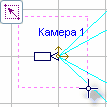 Для размещения камеры на плане надо кликнуть по плану рядом со значком видеокамеры и перемещать курсор по диагонали. Захватить сиреневой рамкой объектив видеокамеры и кликните еще раз. Значок камеры окрасится в сиреневый цвет – камера будет выделена.
·  Аналогично можно выделять одновременно несколько объектов, и не только камер, захватив их рамкой.
· Одну видеокамеру можно выделить, просто кликнув точно по ее объективу.
· Прервать любую операцию Вы можете кнопкой Остановить операцию  или нажатием на клавишу ESC.
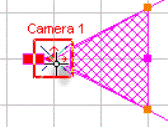 Порядок перемещения камеры:
· Выделите камеру кликом по объективу;
· Поместите курсор над объективом выделенной камеры и нажмите левую кнопку мыши;
· Не отпуская кнопку мыши, перемещайте выделенную камеру на новое место;
· Отпустите кнопку мыши.
Для перемещения любых выделенных объектов можно воспользоваться инструментом Переместить  . Для этого необходимо выделить объекты, которые надо переместить, выбрать инструмент и отметить на плане начальную и конечную точку перемещения.
Для поворота камеры с одновременным изменением расстояния до верхней границы зоны обзора:
·  Кликнуть по розовой метке в середине верхней границы зоны обзора;
· Переместить курсор на новое место;
· Кликнуть повторно.
 Для поворота любых выделенных объектов необходимо выбрать инструмент Повернуть
  . и последовательно отметить на плане: центр поворота, начальную и конечную точку поворота.
Если проекция слишком широкая или узкая, надо подобрать фокусное расстояние объектива. Это можно сделать прямо в Графическом окне, пользуясь окошком Фокусное расстояние.
Для изменения фокусного расстояния объектива прямо на плане:
·  кликните по любой из оранжевых меток на краях верхней границы зоны обзора;
· переместите курсор на новое место;
· кликните повторно.
Для изменения высоты установки камеры, высоты верхней и нижней границ зоны обзораудобнее использовать окно Геометрия камеры, которое можно показать или скрыть в любой момент кнопкой  .
.
Трехмерная модель изображения с камеры.Для получения изображения в видетрехмерной модели изображениянадо кликнуть по кнопке ЗD окно 

Рис 9. 3D окно
 Чтобы увидеть как будет выглядеть человек или автомобиль в зоне обзора камеры, выберите необходимую 3D модель на панели инструментов
  , а затем кликните по любой точке в пределах проекции зоны обзора.Размещенную 3D модель можно выделить, перемещать, поворачивать, копировать также как видеокамеру.
Моделирование стены, окна, двери, различных предметов в трехмерном пространстве выполняется с помощью инструментов Главное меню>Построения>…или соответствующих кнопок  на панели инструментов.
Копирование камер.Переключиться в режим выделения и выделить единственную камеру, захватив ее сиреневой рамкой или кликнув по объективу.
Кликнуть по кнопке Копировать 
Видеокамера будет скопирована.
 Кликнуть по кнопке Вставить
Отметить кликом точку установки новой камеры. Появится Окно создания новой камеры, в котором можно изменить ее название и ввести описание для нее.
В окошке Защита/тип камерыможно выбрать значок камеры на плане. Значения в окошке Номер камерыпри необходимости можноизменить. После чего кликнуть по кнопке OK.
На плане будет создана точная копия первой камеры.
После создания всех камер необходимо выполнить следующую операцию – кликнуть по кнопке Остановить операцию  или Выделить/редактировать .
Активная камера.Камера является активнойзначок которойвыделен красным цветом. Значки остальных камер бесцветные – не активные.
Параметры активной камерыотображаются в окне Геометрия камеры. Активную камеру можно поворачивать в обеих плоскостях и менять фокусное расстояние объектива перемещением меток на плане, вид зоны обзора активной камерыможно менять кнопками .
Остальные камеры можно перемещать, поворачивать, копировать, но нельзя менять параметры их зон обзора.
Для того, чтобы сделать активной другую камеру необходимо дважды кликнуть точно по ее объективу.
Расстановка камер.Получение оптимального размещения достигается перемещением камер и изменением параметров их зон обзора.
Удаление камеры выполняется с помощью кнопки Стереть  или нажатием клавиши Del на клавиатуре.
· Активную камеру удалить нельзя.
· Переименовать, удалить, загрузить камеры можно из списка камер, который можно вывести, кликнув по кнопке Список камер  .
.
Оформление проекта.План размещения камер можно распечатать в любом из форматов: *.bmp, *.jpg,*.emf, *.emf+, *.gif, *.tif, *.png, *.wmf, AutoCAD *.dxfдля дальнейшей обработки.
3. Ознакомиться с инструкцией по работе с видеорегистратором.
4. Изучить постановку задачи и технологию выполнения работы по проектированию системы виденаблюдения с использованием программного обеспечения VideoCAD.
5. Изучить постановку задачи и технологию выполнения работы по порядку администрирования функциональных возможностей видеорегистратора.
Выполнить:
1. Создать прототип проекта системы видеонаблюдения и контроля в соответствии с исходными данными с помощью программного обеспечения VideoCAD.
2. Смонтировать систему видеонаблюдения и настроить ее режим функционирования.
3. Проверить работоспособность системы видеонаблюдения и контроля в соответствии с выполненными настройками.
4. Ознакомиться с возможностями системы видеонаблюдения и контроля по фиксированию нарушений со стороны злоумышленников.
5. Сформировать отчет о проделанной работе
| 2016-01-02 |
813 |
Обсуждений (0) |
из
5.00
|

Почему 1285321 студент выбрали МегаОбучалку...
Система поиска информации
Мобильная версия сайта
Удобная навигация
Нет шокирующей рекламы